一直以來kdenlive被認為是一個免費又強大的剪片軟體
但為何不被普遍使用呢?
在其它OS上我是不知道,在Ubuntu上則是不夠穩定
怎麼個不穩定法?
我剛接觸時第一個問題是英文介面
還好已經有中文化了,不過這不是不穩定的地方
不穩定在編輯影片過程很容易當掉
雖然有修復功能,但修復好再編輯就會再當給你看
當掉的頻率高到讓人會發火而放棄使用kdenlive
還好我耐性還不錯,用到現在也有些心得了
當發現剪到一半當掉時,先別氣餒,再試試
若發現每次都當在同一個地方,那就要換個剪輯方法
通常這情況會發生在特效編輯上
可能因為太複雜使軟體運算不過來使之死當
換個簡單一點的特效或許就能避開當掉的問題
指定特效效果圖層時也容易有這問題
儘量使用讓軟體自動抓取圖層的編輯方法也是避開死當的技巧
能避開死當後,再來應該會遇到聲音延遲的問題
網路上有一些資訊,只要修改一下設定就能改善
但我照作後依然存在聲音延遲的問題
當初我以為是我硬體太弱,其實並不是
發現似乎跟來源檔案格式有關
只要透過winff轉成自己常用的檔案格式就可以了
(譬如 我剪mov會延遲,轉成mpg後就變很順)
解決以上兩個常見問題後,我以經能用kdenlive剪出我平常的作業了
不用再開VirtualBox用wi$裝PD來用
把以上心得分享給大家,希望能推廣kdenlive讓這軟體有更多的討論串
2010年9月1日 星期三

2010年7月14日 星期三
Pitivi & Winff
淑儀請我幫她把音樂跟影片分離
經過上次剪片的鬥爭之後,我已經學會了這個技能
先開啟Ubuntu內建的Pitivi

將視訊檔匯入後點選下面的"取消影片剪輯群組",就可以把視訊跟音訊分離
再把視訊單獨砍掉後匯出即可
不過Pitivi內建的encoder似乎沒有很完全,所以會配合Winff轉檔

用法很簡單,匯入檔案後調整一下輸出的類型再按下Convert轉換就好了
不過若沒有安裝一些code,Winff是認不出要轉換出來的檔案格式是什麼
這時就可以參考HOWTO: Easily enable MP3, MPEG4, AAC, and other restricted encoding in FFmpeg,這樣就可以輕鬆轉換囉!
經過上次剪片的鬥爭之後,我已經學會了這個技能
先開啟Ubuntu內建的Pitivi

將視訊檔匯入後點選下面的"取消影片剪輯群組",就可以把視訊跟音訊分離
再把視訊單獨砍掉後匯出即可
不過Pitivi內建的encoder似乎沒有很完全,所以會配合Winff轉檔

用法很簡單,匯入檔案後調整一下輸出的類型再按下Convert轉換就好了
不過若沒有安裝一些code,Winff是認不出要轉換出來的檔案格式是什麼
這時就可以參考HOWTO: Easily enable MP3, MPEG4, AAC, and other restricted encoding in FFmpeg,這樣就可以輕鬆轉換囉!
2010年7月10日 星期六
人住新環境,電腦給它新環境
來了新環境,電腦也讓它煥然一新好了
之前為了kdenlive搞半天,裝了一些有的沒的也不知道有沒有用
今天就讓它脫胎換骨,先看看硬體
CPU AMD Athlon X2 5600+
MB Giga-byte MA78GPM-DS2H
RAM 2G DDR2-800 *2
SATA 200G
這應該算普通,其實硬體我也不懂,當初爬文照鄉民的菜單買來組而已
重灌前記得先把重要的備份起來
接著就是放入之前從官方下載來燒好的 Ubuntu 10.04 amd64 來安裝
有中文介面,很無腦的下一步跟設定而已
當我點下安裝後開始計時也不過花了12分鐘安裝完成(含整顆硬碟格式化)
開機到桌面後,連上網路就會自動抓取更新,連我的ATI驅動也幫我找了

Ubuntu設定在安裝的同時不能作其他安裝動作,這樣可以避免安裝錯誤
也代表著雖然我有很多東西要下載,但我必須等更新完成再說
所以就先搞搞設定類的東西
像是即時通訊軟體

Empathy是Ubuntu 10.04內建的即時通訊軟體
優點是可以多種多重登入,缺點是沒辦法傳檔、視訊、通話
畢竟我傳檔都是透過網路空間(ex:FTP),視訊、通話透過Skype,這些比較有主要功能的軟體
所以缺點並沒有影響我很大,所以就把一堆帳號需要設定的都打一打,一次全登入
接著把時間改成可以看到天氣溫度的樣子,時間格式我喜歡24小時制

把使用者資料夾內的資料夾改成英文,這樣之後在打指令遇到路徑時比較方便

差點忘了說Ubuntu One

一樣是內建的東西,且限Ubuntu使用
只要把檔案丟到Ubuntu One這個資料夾,就會自動上傳到網路上備份,就是所謂的同步
免費給予2G的空間,若有需要可以花錢擴增
而同步的不只有資料夾內的檔案,還有Ubuntu內建的筆記軟體Tomboy(如圖:左邊是同步到網頁,右邊是本機筆記)
還有一樣是內建的郵件與行事曆軟體Evolution(類似Outlook)也可以跟著Ubuntu One同步行事曆、聯絡人
Evolution的行事曆會與桌面的時間結合,點開時間就可以看到行程
最後改改桌面,像我喜歡讓上下的空間變成極限,所以把工具列拉去右邊
還有工具列上的小程式可以自動增減、背景、佈景主題都改成自己習慣的
直到更新完之後就可以開始新增移除其他東西啦
像是一開始抓到的驅動程式,還有常用的軟體
FTP:Filezilla
修圖:GIMP
剪片:Kdenlive
通訊:Skype
播放:VLC
錄影:recordMyDesktop
上網:Chrome
外掛:Flash、Java
伺服:LAMP
特效:compiz
模擬:Virtual Box
把要安裝的勾一勾,要移除的都打X(ex:內建的小遊戲)
最後按下套用就幫你一個一個移除+下載+安裝
若有相依套件也會順便抓下來裝,互斥的套件也會顯示警告通知
而且個別軟體若有更新還會自動提醒你可以更新,不用特別花時間去軟體網站關心資訊
之前為了kdenlive搞半天,裝了一些有的沒的也不知道有沒有用
今天就讓它脫胎換骨,先看看硬體
CPU AMD Athlon X2 5600+
MB Giga-byte MA78GPM-DS2H
RAM 2G DDR2-800 *2
SATA 200G
這應該算普通,其實硬體我也不懂,當初爬文照鄉民的菜單買來組而已
重灌前記得先把重要的備份起來
接著就是放入之前從官方下載來燒好的 Ubuntu 10.04 amd64 來安裝
有中文介面,很無腦的下一步跟設定而已
當我點下安裝後開始計時也不過花了12分鐘安裝完成(含整顆硬碟格式化)
開機到桌面後,連上網路就會自動抓取更新,連我的ATI驅動也幫我找了

Ubuntu設定在安裝的同時不能作其他安裝動作,這樣可以避免安裝錯誤
也代表著雖然我有很多東西要下載,但我必須等更新完成再說
所以就先搞搞設定類的東西
像是即時通訊軟體

Empathy是Ubuntu 10.04內建的即時通訊軟體
優點是可以多種多重登入,缺點是沒辦法傳檔、視訊、通話
畢竟我傳檔都是透過網路空間(ex:FTP),視訊、通話透過Skype,這些比較有主要功能的軟體
所以缺點並沒有影響我很大,所以就把一堆帳號需要設定的都打一打,一次全登入
接著把時間改成可以看到天氣溫度的樣子,時間格式我喜歡24小時制

把使用者資料夾內的資料夾改成英文,這樣之後在打指令遇到路徑時比較方便

差點忘了說Ubuntu One

一樣是內建的東西,且限Ubuntu使用
只要把檔案丟到Ubuntu One這個資料夾,就會自動上傳到網路上備份,就是所謂的同步
免費給予2G的空間,若有需要可以花錢擴增
而同步的不只有資料夾內的檔案,還有Ubuntu內建的筆記軟體Tomboy(如圖:左邊是同步到網頁,右邊是本機筆記)
還有一樣是內建的郵件與行事曆軟體Evolution(類似Outlook)也可以跟著Ubuntu One同步行事曆、聯絡人
Evolution的行事曆會與桌面的時間結合,點開時間就可以看到行程
最後改改桌面,像我喜歡讓上下的空間變成極限,所以把工具列拉去右邊
還有工具列上的小程式可以自動增減、背景、佈景主題都改成自己習慣的
直到更新完之後就可以開始新增移除其他東西啦

像是一開始抓到的驅動程式,還有常用的軟體
FTP:Filezilla
修圖:GIMP
剪片:Kdenlive
通訊:Skype
播放:VLC
錄影:recordMyDesktop
上網:Chrome
外掛:Flash、Java
伺服:LAMP
特效:compiz
模擬:Virtual Box
把要安裝的勾一勾,要移除的都打X(ex:內建的小遊戲)
最後按下套用就幫你一個一個移除+下載+安裝
若有相依套件也會順便抓下來裝,互斥的套件也會顯示警告通知
而且個別軟體若有更新還會自動提醒你可以更新,不用特別花時間去軟體網站關心資訊
2010年5月1日 星期六
[Ubuntu] 10.04 筆記
Java
Flash
LAMP
sudo add-apt-repository "deb http://archive.canonical.com/ lucid partner"
Flash
sudo sed -i '/DejaVu/d ; /Bitstream Vera/d ; /WenQuanYi Bitmap Song/d' /etc/fonts/conf.avail/69-language-selector*
LAMP
sudo tasksel
sudo a2enmod userdir
sudo /etc/init.d/apache2 restart
10.04要修改
sudo gedit /etc/apache2/mods-available/php5.conf
註解<IfModule mod_userdir.c>區塊
[Ubuntu] Ubuntu 10.04 LTS
哇哈哈,終於等到了
聽說這次10.04版好了不少,光是開機就很明顯了
馬上抓來試試看吧

下載好後就是先燒成光碟,雖然說不一定要燒,不過燒起來以後有用到時方便用
不燒的話除了可以直接掛載安裝以外,還可以作在USB裡頭當Live CD使用
相關技術可以爬文得知
燒成光碟後當然就是重灌啦,個人習慣把硬碟format後再重灌,能給我安心的感覺
備份好就開始重灌吧
步驟很簡單,有清楚的介面引導你

+%5B%E5%9F%B7%E8%A1%8C%E4%B8%AD%5D+-+Sun+VirtualBox-1.png)
+%5B%E5%9F%B7%E8%A1%8C%E4%B8%AD%5D+-+Sun+VirtualBox-2.png)
+%5B%E5%9F%B7%E8%A1%8C%E4%B8%AD%5D+-+Sun+VirtualBox-3.png)
+%5B%E5%9F%B7%E8%A1%8C%E4%B8%AD%5D+-+Sun+VirtualBox-4.png)
這邊是屬於磁碟分割的部份,在windows上就是所謂的C碟D碟的意思
不過linux目錄並不像windows那樣把系統檔案跟使用者檔案放在一起,所以有一套分割的方法
雖然可以無腦的選第一項 "消除並使用整個磁碟"
但個人建議還是選用 "手動指定分割區" (參考以下人不專業解說)
+%5B%E5%9F%B7%E8%A1%8C%E4%B8%AD%5D+-+Sun+VirtualBox-5.png)
可以簡單分成三個區塊,swap、/、/home
swap是讓你記憶體暫存的區塊,大小大概就設定跟你電腦硬體記憶體大小一樣至兩倍之間就可以了
(硬體記憶體愈小,swap設愈大)
/,是根目錄,也就是系統檔案,分配的大小大概是足夠你安裝軟體的大小就可以了
/home,是使用者目錄,就是你自己的空間
若拿windows比喻的話,一般人會分C、D兩碟,安裝東西預設在C,而個人檔案放在D
就想像C就是/,D就是/home就可以了
所以不知道要怎麼分配空間的話就把剩下的空間對半分就好
+%5B%E5%9F%B7%E8%A1%8C%E4%B8%AD%5D+-+Sun+VirtualBox-6.png)
+%5B%E5%9F%B7%E8%A1%8C%E4%B8%AD%5D+-+Sun+VirtualBox-7.png)
安裝的過程可以看看簡述,大概吸收一下Ubuntu的資訊
以上這些圖是我用虛擬電腦:10G空間 256M記憶體 所拍出來的,大概花了30分鐘的時間安裝好
而實際上我的實體電腦:180G 2G*2記憶體 跑不到10分鐘就安裝好了,所以安裝並不會很久
安裝好後第一個就是上網嘛,所以要先學會如何撥接(若你的網路需要撥接)
點選右上角的 圖示→VPN連線→設置VPN


設定好後,再點一次圖示就有新增的撥接可以連上網路,不會很難對吧
會上網後,就可以學安裝跟移除
像上面那張圖的馬賽克是透過GIMP這套軟體所弄的效果
GIMP功能媲美Photoshop,重點是免費,非常推薦給大家,那麼就以這套軟體為例來下載吧

點選左上角的選單,找到 Ubuntu軟體中心,鍵入關鍵字 "gimp"
就可以找到,點選安裝就可以了
因為基於安全性的關係,ubuntu會在你作變更系統的動作時要求輸入帳號密碼,不要覺得麻煩
安裝完就會出現在應用程式的選單內了
應該有注意到,ubuntu跟windows一樣有小遊戲,剛玩可能覺得有點新鮮,因為跟windows完全不一樣
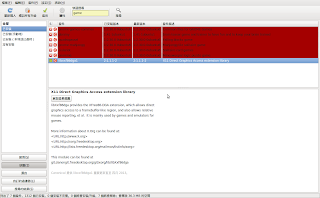
不過對我來說,那是多餘的東西,所以我想要把他移除,這次用Synaptic來移除
系統→管理→Synaptic套件管理程式

左下角選 狀態→再選 已安裝(手動地),上面 快速搜尋 鍵入 "game"
就可以找到7項,其中6項就是預設的小遊戲,我就全部把他移除掉
點選清單的框框 標記為徹底移除,再點上面工具圖示的套用就可以了
不管是透過 Ubuntu軟體中心 或是 Synaptic套件管理程式 都可以做 安裝/移除 的動作
不過可別把在windows習慣用的.exe拿來安裝,這是行不通的,Ubuntu上的安裝檔是.deb
linux看不懂.exe這種執行檔,所以不會動
相對的,windows上那些危險的病毒、木馬就不容易(甚至是不會)入侵或破壞你的電腦
所以linux使用者幾乎是不需要防毒軟體,不用安裝防毒就比windows來的安全
預設瀏覽器是Firefox,雖然它很好用,不過個人有google癖好,所以喜歡用google的瀏覽器

下載下來就是.deb檔,跟windows一樣直接打開就會安裝了
會上網,會新增移除軟體,大概就可以做大部份你想做的事了吧
想了解更多的資訊可以到 Ubuntu 正體中文站 有專人為你解說
歡迎進入Ubuntu的世界
聽說這次10.04版好了不少,光是開機就很明顯了
馬上抓來試試看吧

下載好後就是先燒成光碟,雖然說不一定要燒,不過燒起來以後有用到時方便用
不燒的話除了可以直接掛載安裝以外,還可以作在USB裡頭當Live CD使用
相關技術可以爬文得知
燒成光碟後當然就是重灌啦,個人習慣把硬碟format後再重灌,能給我安心的感覺
備份好就開始重灌吧
步驟很簡單,有清楚的介面引導你

+%5B%E5%9F%B7%E8%A1%8C%E4%B8%AD%5D+-+Sun+VirtualBox-1.png)
+%5B%E5%9F%B7%E8%A1%8C%E4%B8%AD%5D+-+Sun+VirtualBox-2.png)
+%5B%E5%9F%B7%E8%A1%8C%E4%B8%AD%5D+-+Sun+VirtualBox-3.png)
+%5B%E5%9F%B7%E8%A1%8C%E4%B8%AD%5D+-+Sun+VirtualBox-4.png)
這邊是屬於磁碟分割的部份,在windows上就是所謂的C碟D碟的意思
不過linux目錄並不像windows那樣把系統檔案跟使用者檔案放在一起,所以有一套分割的方法
雖然可以無腦的選第一項 "消除並使用整個磁碟"
但個人建議還是選用 "手動指定分割區" (參考以下人不專業解說)
+%5B%E5%9F%B7%E8%A1%8C%E4%B8%AD%5D+-+Sun+VirtualBox-5.png)
可以簡單分成三個區塊,swap、/、/home
swap是讓你記憶體暫存的區塊,大小大概就設定跟你電腦硬體記憶體大小一樣至兩倍之間就可以了
(硬體記憶體愈小,swap設愈大)
/,是根目錄,也就是系統檔案,分配的大小大概是足夠你安裝軟體的大小就可以了
/home,是使用者目錄,就是你自己的空間
若拿windows比喻的話,一般人會分C、D兩碟,安裝東西預設在C,而個人檔案放在D
就想像C就是/,D就是/home就可以了
所以不知道要怎麼分配空間的話就把剩下的空間對半分就好
+%5B%E5%9F%B7%E8%A1%8C%E4%B8%AD%5D+-+Sun+VirtualBox-6.png)
+%5B%E5%9F%B7%E8%A1%8C%E4%B8%AD%5D+-+Sun+VirtualBox-7.png)
安裝的過程可以看看簡述,大概吸收一下Ubuntu的資訊
以上這些圖是我用虛擬電腦:10G空間 256M記憶體 所拍出來的,大概花了30分鐘的時間安裝好
而實際上我的實體電腦:180G 2G*2記憶體 跑不到10分鐘就安裝好了,所以安裝並不會很久
安裝好後第一個就是上網嘛,所以要先學會如何撥接(若你的網路需要撥接)
點選右上角的
 圖示→VPN連線→設置VPN

設定好後,再點一次
圖示就有新增的撥接可以連上網路,不會很難對吧會上網後,就可以學安裝跟移除
像上面那張圖的馬賽克是透過GIMP這套軟體所弄的效果
GIMP功能媲美Photoshop,重點是免費,非常推薦給大家,那麼就以這套軟體為例來下載吧

點選左上角的選單,找到 Ubuntu軟體中心,鍵入關鍵字 "gimp"
就可以找到,點選安裝就可以了
因為基於安全性的關係,ubuntu會在你作變更系統的動作時要求輸入帳號密碼,不要覺得麻煩
安裝完就會出現在應用程式的選單內了
應該有注意到,ubuntu跟windows一樣有小遊戲,剛玩可能覺得有點新鮮,因為跟windows完全不一樣
不過對我來說,那是多餘的東西,所以我想要把他移除,這次用Synaptic來移除
系統→管理→Synaptic套件管理程式

左下角選 狀態→再選 已安裝(手動地),上面 快速搜尋 鍵入 "game"
就可以找到7項,其中6項就是預設的小遊戲,我就全部把他移除掉
點選清單的框框 標記為徹底移除,再點上面工具圖示的套用就可以了
不管是透過 Ubuntu軟體中心 或是 Synaptic套件管理程式 都可以做 安裝/移除 的動作
不過可別把在windows習慣用的.exe拿來安裝,這是行不通的,Ubuntu上的安裝檔是.deb
linux看不懂.exe這種執行檔,所以不會動
相對的,windows上那些危險的病毒、木馬就不容易(甚至是不會)入侵或破壞你的電腦
所以linux使用者幾乎是不需要防毒軟體,不用安裝防毒就比windows來的安全
預設瀏覽器是Firefox,雖然它很好用,不過個人有google癖好,所以喜歡用google的瀏覽器

下載下來就是.deb檔,跟windows一樣直接打開就會安裝了
會上網,會新增移除軟體,大概就可以做大部份你想做的事了吧
想了解更多的資訊可以到 Ubuntu 正體中文站 有專人為你解說
歡迎進入Ubuntu的世界
訂閱:
文章 (Atom)